デスク・収納
在宅ワークのモニターの高さは?画面の上端を目の高さかやや下に、厚生労働省のガイドラインで見る目安とノートPCの上げ方
公開 2026.10.25 情報の確認日 2026.10.02 文・調査 Tacochang
Amazonのアソシエイトとして、暮らしノートは適格販売により収入を得ています。本記事には広告(アフィリエイトリンク)が含まれます。
在宅ワークが続くと、夕方には首や肩が重くなって「机や画面の高さが合っていないのかも」と気になってきます。厚生労働省が示している情報機器作業のガイドラインをもとに、画面の高さと距離の目安、ノートPCで画面を上げる3つの方法をまとめました。
この記事で紹介する3商品
選んだ基準:当サイトの比較記事で、メーカー公式の仕様を確かめた商品の中から、この記事の場面に合うものを選んでいます。
先に結論:状況別のおすすめ
ノートPC1台で仕事をしていて、画面をしっかり目の高さへ上げたいなら、最大約21cm持ち上げられるARCHISSのLIFT UP-STAND BY MEと、薄型の外付けキーボードロジクールのPEBBLE KEYS 2 K380sの組み合わせが候補になる。外付けモニターを使っていて、高さと距離を細かく合わせたいなら、高さの調整幅33cmのエルゴトロン LXを、机の裏の余白を測ったうえで検討したい。
商品名のリンクを押すと、Amazonの商品ページが開きます。楽天市場の商品ページは、下の各商品の紹介と記事の最後にあります。
目次
先に答え:画面の上端は目の高さとほぼ同じか、やや下
厚生労働省の「情報機器作業における労働衛生管理のためのガイドライン」(令和元年7月、令和3年12月一部改正)では、ディスプレイについて次のように示している。
| 項目 | ガイドラインの目安 |
|---|---|
| 画面の高さ | 画面の上端が、眼の高さとほぼ同じか、やや下になる高さが望ましい |
| 画面との距離 | おおむね40cm以上の視距離が確保できるようにする |
| 文字の大きさ | 小さすぎないように配慮し、文字の高さはおおむね3mm以上が望ましい |
| 作業の時間 | 一連続作業時間が1時間を超えないようにし、次の作業までに10〜15分の休止、途中で1〜2回の小休止 |
同じガイドラインの解説では、首のこりや痛みは頭の前傾が大きくなると増えるといわれている、と説明している。画面が低すぎると、のぞき込むように頭が前へ傾きやすい。まずは画面の上端の高さを、目の高さに近づけることから始めたい。
ノートPCは、そのままだと画面が低くなりやすい
ガイドラインは、ノート型の機器について、ディスプレイとキーボードを分けられないので、長時間作業する場合は作業の内容に応じて外付けディスプレイなどを使うこと、小型のノート型で長時間作業する場合は外付けキーボードを使うことが望ましいとしている。解説では、キーボードとディスプレイが一体になった構成は、頭と画面、手とキーボードの位置の自由度が小さくなり、決まった姿勢を強いることがあるとも説明している。
机にノートPCを置いたまま画面を目の高さに合わせようとすると、今度はキーボードが高くなりすぎる。画面を上げることと、手元を低く保つことを両立させるには、道具の組み合わせを考えるのが近道だ。
画面を上げる3つの方法
| 方法 | 使う道具 | 向いている人 |
|---|---|---|
| ノートPCを台で持ち上げる | ノートPCスタンド+外付けキーボード | ノートPC1台で仕事をしている人 |
| 外付けモニターをアームで支える | モニターアーム | 外付けモニターを使っていて、高さと距離を細かく合わせたい人 |
| 手元のキーボードだけ替える | 外付けキーボード | すでに画面の高さは合っていて、手元を整えたい人 |
ノートPCスタンドで画面を上げたら、外付けキーボードはほぼ欠かせない。ガイドラインの「小型のノート型で長時間作業する場合は外付けキーボード」という考え方とも合う。
自分の机で高さを合わせる手順
- 椅子に深く腰かけ、背もたれに背中をつけ、足の裏全体が床につく高さに座面を合わせる(床に届かなければ足台を使う)
- 画面との距離を、おおむね40cm以上あける
- 画面の上端が目の高さとほぼ同じか、やや下になるまで、スタンドやアームで画面を上げる
- キーボードは、上腕と前腕の角度が90度以上になり、自然に手が届く場所に置く
- 1時間ごとに10〜15分は画面から離れ、途中でも1〜2回、短い休みを入れる
座る姿勢は、ガイドラインの「椅子に深く腰をかけて背もたれに背を十分にあて、履き物の足裏全体が床に接した姿勢を基本とする」に沿っている。
紹介した商品
ARCHISS LIFT UP-STAND BY ME
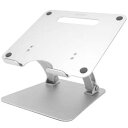
ARCHISS LIFT UP-STAND BY MEは、画面を最大約21cm持ち上げられるとされる、据え置きのアルミ製ノートPCスタンドだ。メーカーの公式ページでは、本体サイズはW260×D250×H52〜210mm、重量は約950g、耐荷重は約3.0kgまで、対応の目安は10〜16インチ。ヒンジは固めに作られているので、動かす時は両手を使うよう案内されている。
ロジクール PEBBLE KEYS 2 K380s
ロジクール PEBBLE KEYS 2 K380sは、テンキーのない薄型の外付けキーボードだ。メーカーは、カチッという音のない丸みのある静かな薄型キーで、ノートパソコンのようなタイピングになると説明している。Easy-Switchボタンで3台までのデバイスを切り替えて使え、電池を含めた重さは415g。スタンドで上げたノートPCと組み合わせやすい。
エルゴトロン LX 45-241-026
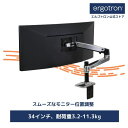
エルゴトロン LX 45-241-026は、外付けモニターを支える多関節のモニターアームだ。メーカーの仕様では、高さの調整幅は33cm、耐荷重は3.2〜11.3kg、クランプで固定できる天板厚は10〜60mm。クランプの取り付けには約78mmの余白が必要とされるので、机の裏の幕板や引き出しの位置を先に測りたい。
ほかの候補との比べ方は、高さ調整できるノートPCスタンド4つの比較、静音キーボードの比較、狭い机に付けられるモニターアーム4選にまとめている。
気をつけたい点と、備えるためにできること
スタンドの耐荷重を先に確かめる。 手持ちのノートPCの重さが、スタンドの耐荷重の範囲に収まるかを見ておきたい。上のARCHISSは約3.0kgまでだ。
モニターアームは机の裏を測ってから選ぶ。 クランプ式は、天板の厚さと、取り付けに必要な余白で付けられるかが決まる。机の裏に幕板があると付かない場合がある。
高さを合わせても、続けて座りすぎない。 ガイドラインは、座る作業のほかに、時折立つ姿勢を交えて作業することが望ましいとしている。休憩のタイミングで立ち上がる習慣を組み合わせたい。
今日からできること
- 椅子に座り、画面の上端が目の高さより上か下かを確かめる
- 画面と目の距離を測り、40cmより近ければ画面を少し奥へ置く
- 1時間ごとに10〜15分、画面から離れるタイマーをスマートフォンに設定する
※ここに書いた内容は調査時点の情報で、首や肩の不調の改善を保証するものではない。痛みやしびれが続く時は医療機関に相談してほしい。商品の仕様は当サイトの比較記事で確かめたメーカーの情報による。
参考にした資料:厚生労働省「情報機器作業における労働衛生管理のためのガイドラインについて」(令和元年7月12日 基発0712第3号、令和3年12月1日一部改正) https://www.mhlw.go.jp/content/000539604.pdf (2026年10月25日確認)。
迷ったら、合いそうな1台の商品ページで確かめましょう
上の「先に結論」で自分の状況に近いものを選び、商品ページでサイズ・対応する条件・付属品を確かめてから決めると、届いてからの「思っていたのと違う」を減らせます。価格と在庫は、それぞれの商品ページに出ています。